
Aprenda a editar uma consulta.
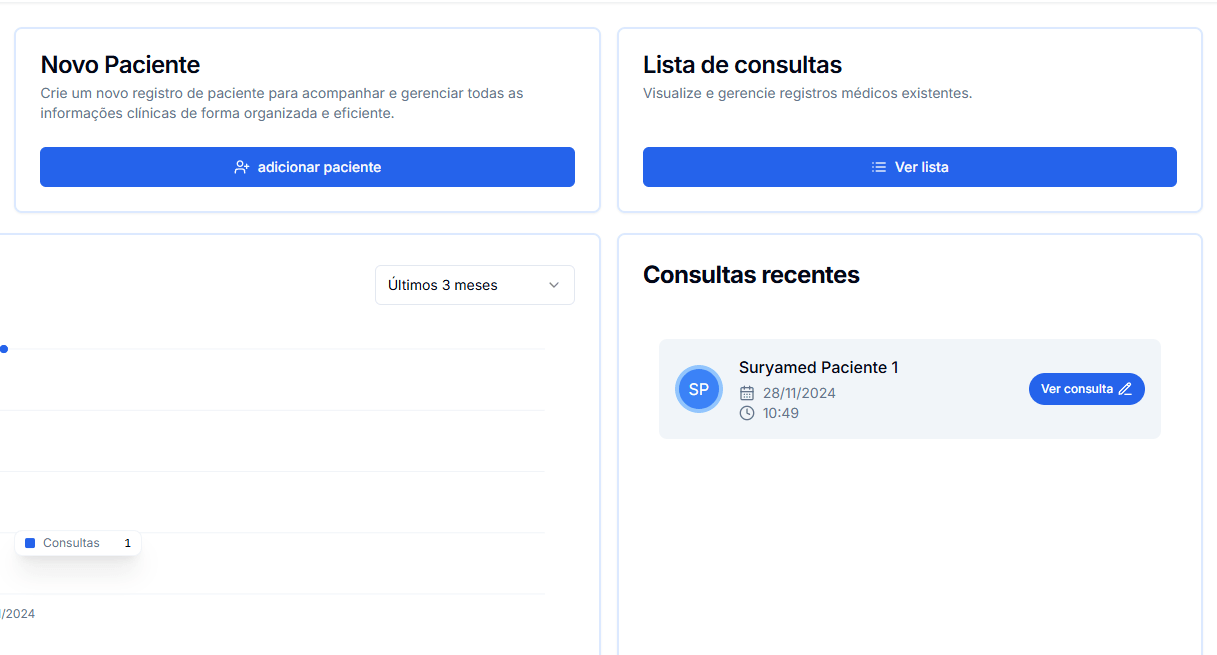
Atualizado em:Na tela inicial, clique no botão "Ver Lista", localizado no canto superior direito. Isso permitirá que você visualize todas as consultas registradas em sua clínica.
Na página de listagem, você pode visualizar todas as consultas realizadas, além de filtrar os resultados por data ou categoria para encontrar facilmente a consulta desejada. Para editar uma consulta, clique no botão "Ver Consulta" ao lado da consulta selecionada.
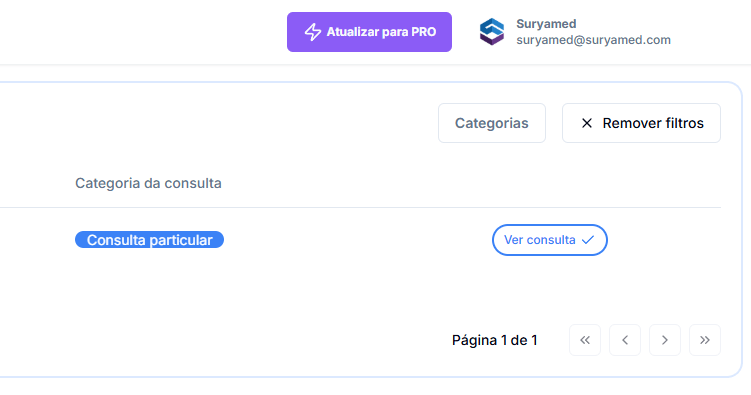
Você também pode aplicar filtros para organizar as consultas exibidas. Escolha filtrar por data da consulta ou por categoria de consultas, conforme sua necessidade.

Na tela de edição da consulta, você terá acesso a todas as informações relacionadas ao atendimento, incluindo o resumo e a transcrição da consulta.
Além disso, você pode gerar diversos tipos de documentos, como anamnese, prescrições ou pedidos de exame. A geração de documentos pode ser feita manualmente ou de forma automatizada usando a inteligência artificial integrada ao sistema.
Lembre-se: a IA utiliza tanto a transcrição da consulta quanto o resumo da consulta para produzir documentos completos e personalizados.
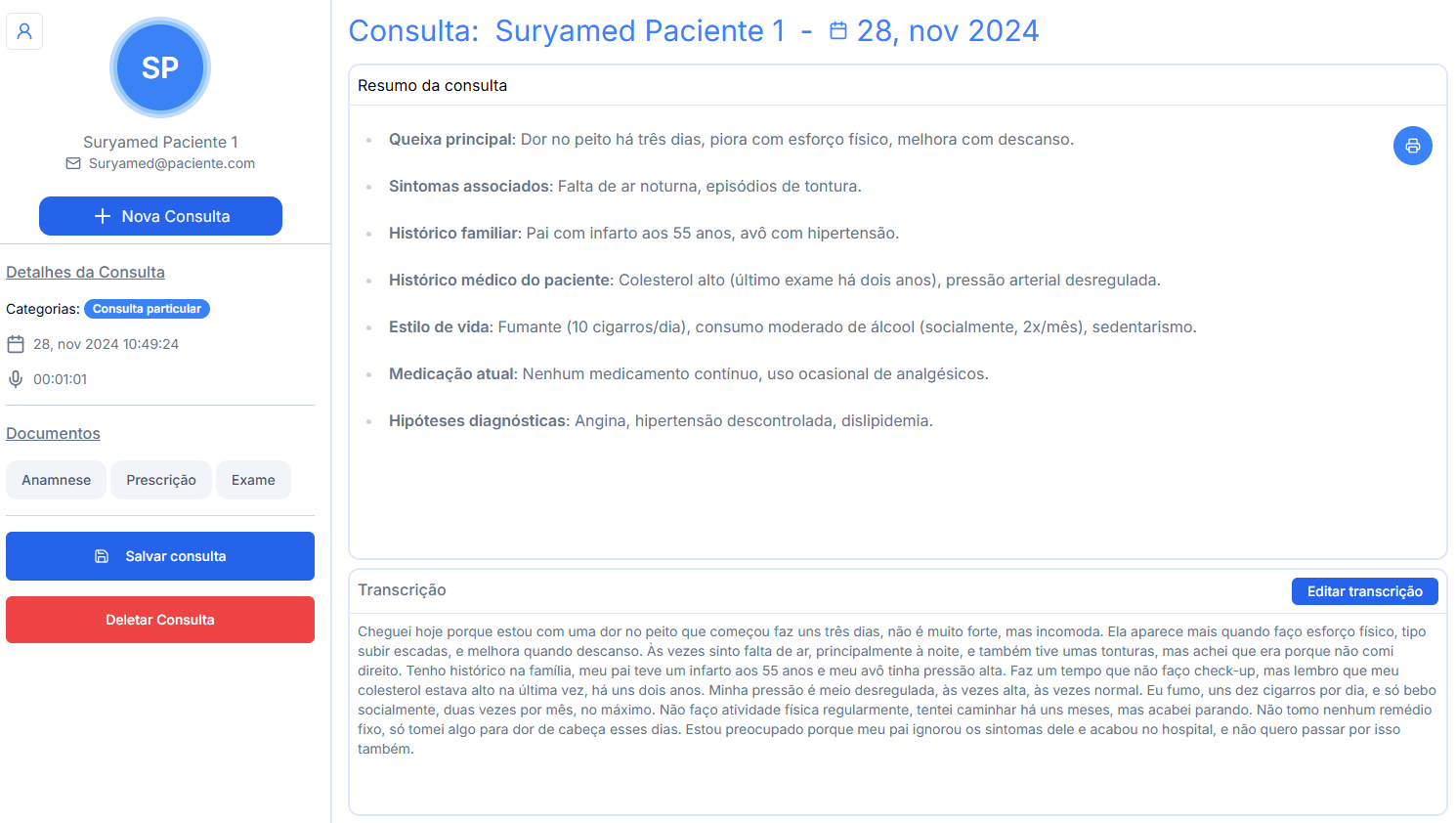
Com base no Resumo da Consulta e na Transcrição, você pode gerar documentos médicos de forma prática e automatizada, como anamnese, prescrições ou pedidos de exame, utilizando a inteligência artificial integrada ao Suryamed.